【Gemini活用】「Storybook」なら一発!親子でAI絵本を作る一番簡単な方法
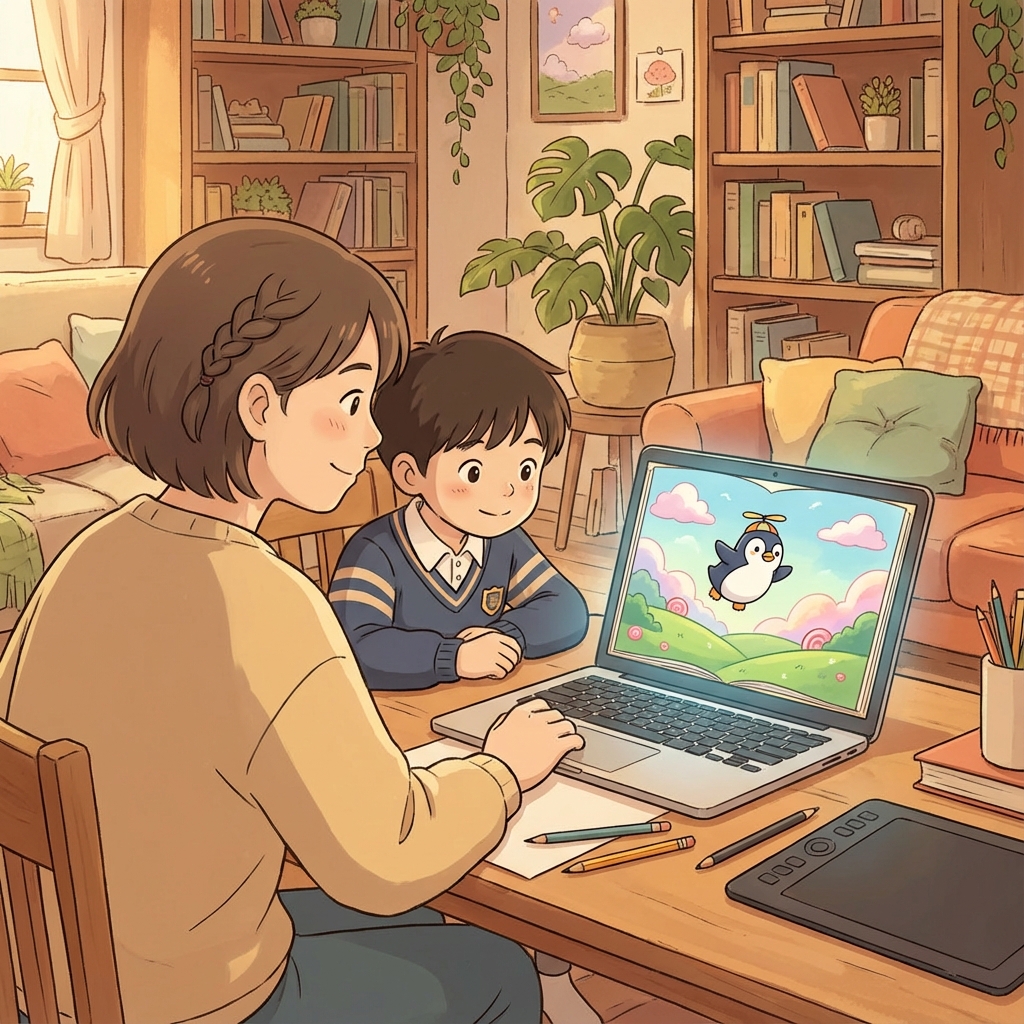
「AIで絵本を作ってみたいけど、ChatGPTだの画像生成だの、いろいろ使い分けるのは難しそう…」 そんな風に諦めていませんか?
実は、 GoogleのAI「Gemini(ジェミニ)」 ひとつあれば、驚くほど簡単に絵本が作れます。 特に、Googleが公式に用意してくれている 「Storybook(ストーリーブック)」 という機能(Gem)を使えば、難しい命令文(プロンプト)を考える必要すらありません。
この記事では、AI初心者でも絶対に迷わない「一番簡単なAI絵本の作り方」をご紹介します。
使うのはGoogle Geminiの「Storybook」だけ!
ChatGPTなどは「どんな風に作って」と細かく指示する必要がありますが、Geminiには 「絵本を作るための専用モード(Gem)」 があらかじめ用意されています。
手順1:Gemマネージャーを開く
まず、スマホやPCで Google Gemini を開きます。 メニューの中から「Gem マネージャー」を探してクリックします。
手順2:「Storybook」を選ぶ
「Google が作成した Gem」というリストの中に、本のアイコンをした「Storybook(試験運用版)」というものがあります。 これを選んでください。これだけで準備完了です!
※「Gem」とは、特定の目的のために調整されたAIのパートナーのことです。
いざ実践!親子で会話するだけ
Storybookを起動したら、あとはAIと会話するだけです。 以下の3つを伝えるだけで、プロ並みの物語提案が返ってきます。
- テーマ: (例:宇宙、恐竜、猫の冒険、など)
- 対象年齢: (例:5歳向け、小学生向け)
- アートスタイル: (例:水彩画風、アニメ風、クレヨン画風)
入力例
「テーマは『空を飛ぶペンギン』で、5歳児向けに、日本語のひらがなのクレヨン画風で作って」
たったこれだけで、Geminiはすぐに魅力的なストーリー案とお手本になるような画像のイメージを生成してくれます。
また、「英語で書いて」とお願いすれば英語の絵本も作ってくれるので、お子さんの英語学習にもぴったりです!
画像もGeminiにお願いしよう
物語ができたら、そのままGeminiに 「5歳のお子様向けの『空を飛ぶペンギン』の物語を、ひらがなで、クレヨン画風の可愛らしさが際立つよう、大幅に調整して」 とお願いしてみましょう。 (※Geminiは高性能な画像生成モデル「Imagen3」を内蔵しているので、別のアプリを開く必要がありません)
「主人公のペンギンが空を飛んでいる絵を描いて」と言えば、数秒で絵が出てきます。 気に入らなければ「もっと可愛くして」「夕焼けにして」と言えば、何度でも書き直してくれます。
まとめ:これなら子供ひとりでもできる!
複数のツールを行き来する必要がないので、親御さんが一度やり方を教えれば、小学生のお子さんなら自分一人でどんどん物語を作り出してしまうでしょう。
- 難しい設定は不要
- 「Storybook」を選ぶだけ
- 絵も文章もこれひとつ
まずは今すぐ、Geminiを開いて「Storybook」を探してみてください。 親子のかけがえのない創作の時間が、そこから始まります。