【実践】GeminiでYouTube・ブログのサムネイル画像を作ってみた!使ったプロンプトを全公開
こんにちは!現役IT講師のきっちゃん先生です。
「YouTubeを始めたいけど、サムネイルってどうやって作るの?」 「ブログの記事画像、毎回Canvaで作るのが大変で…」
このブログを読んでくださっている方の中にも、こういった悩みを持っている方は多いと思います。かくいう私も、このブログのサムネイル画像を毎回作るのに頭を悩ませてきた一人です。
そんなときに気づいたのが、「Geminiの画像生成、サムネイルに使えるんじゃないか?」 ということ。
今回は、実際にGeminiでサムネイル画像を作ってみた体験を、使ったプロンプトをすべて公開しながらレポートします!
Geminiで画像生成する前の準備
必要なもの
- Googleアカウント(無料)
- gemini.google.com にアクセスするだけでOK
Geminiの画像生成機能(Imagen 3)は、無料プランでも使えます。特別なソフトのインストールは不要。ブラウザだけで完結するのが最大のメリットです。
基本操作
チャット画面に「〇〇な画像を生成して」と入力するだけです。専門知識は一切不要。日本語でそのまま話しかけて大丈夫です。
実際に作ってみた
パターンA:ブログ記事サムネイル(教育系)
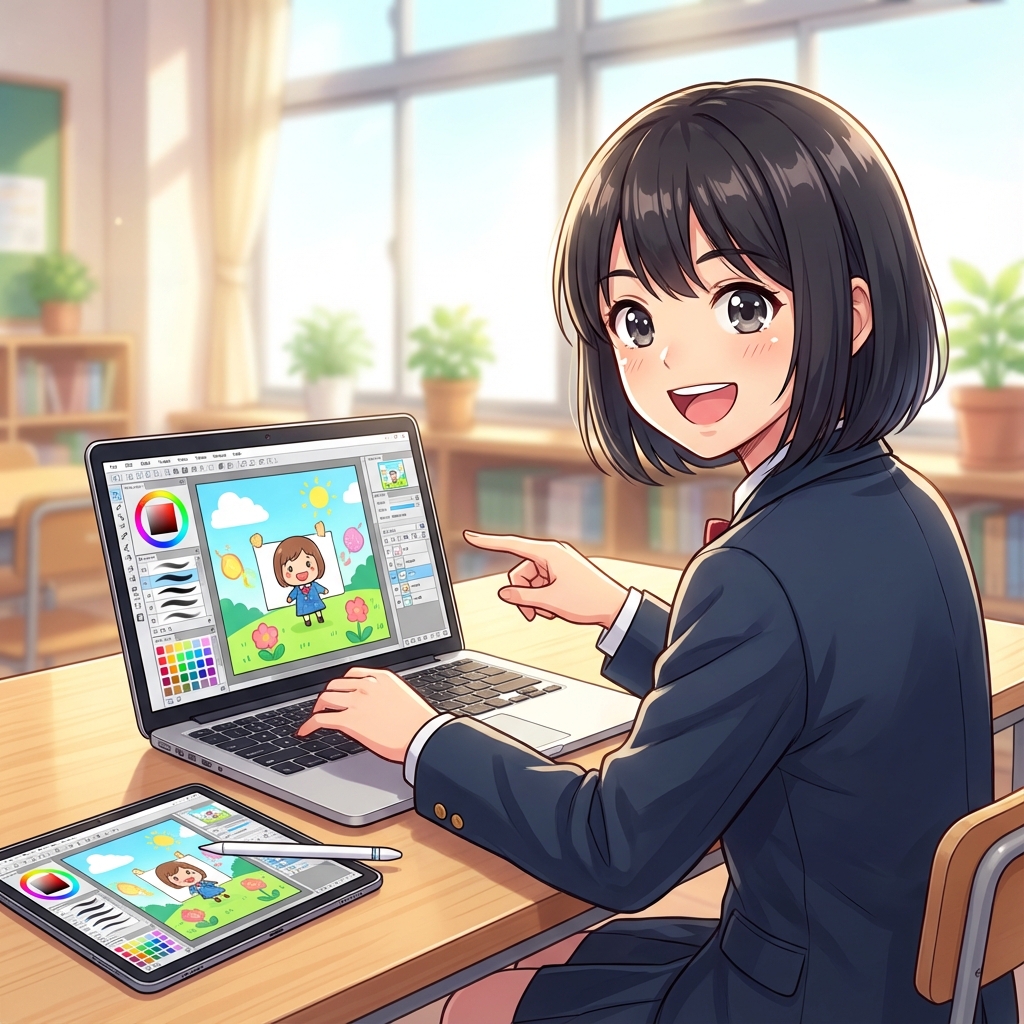
このブログの記事サムネイルっぽい、「AI学習ガイド」的なイラストを作ることを目標にしました。
1回目(シンプルなプロンプト)
子供がタブレットでAIを使って勉強している様子のイラスト。
明るく親しみやすいアニメ風。
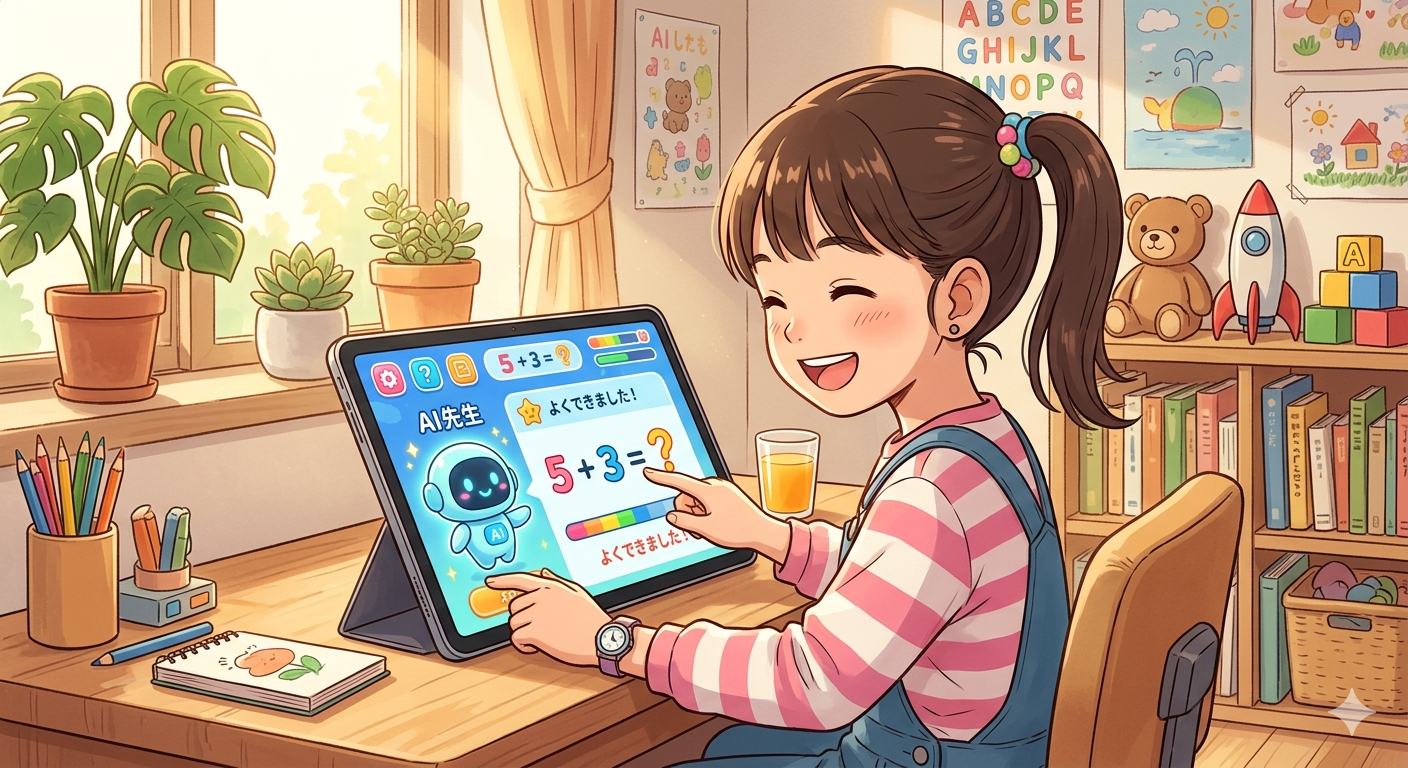
結果: 思ったよりちゃんとした絵が出てきてびっくり!ただ、構図が縦長になってしまったり、キャラクターの顔がやや不自然な部分があり、サムネイルとしてそのまま使うにはちょっと惜しい感じでした。「アニメ風」の指定が効いていて、日本のマンガっぽい雰囲気は出ています。
2回目(プロンプトを改良)
小学生の女の子がタブレットを笑顔で見ているイラスト。
明るくポップなアニメ調。背景はパステルブルー。
16:9の横長構図で、左側に余白を多めに取ること。
テキストを載せやすいシンプルな背景。
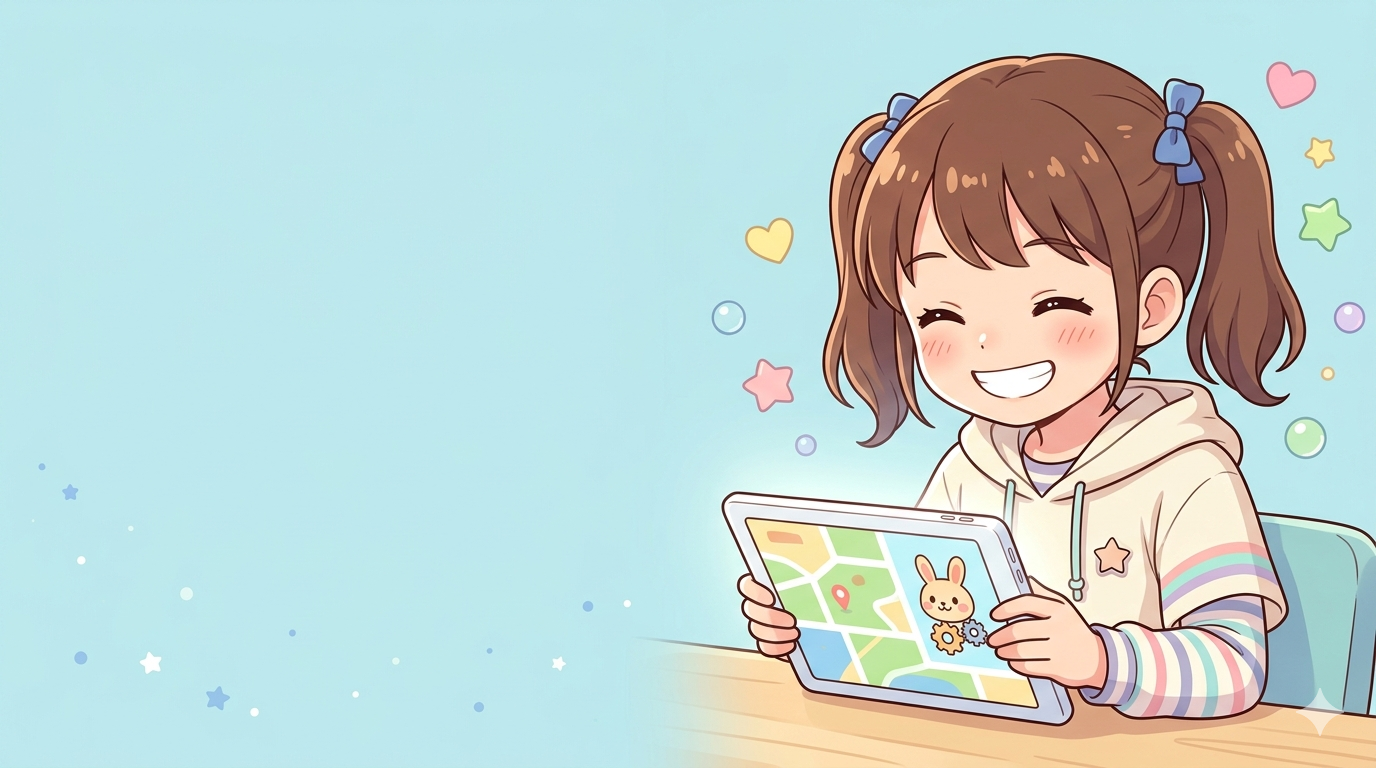
結果: 横長構図の指定が効いて、かなりサムネイルらしい仕上がりに!左側に余白もできて、タイトルテキストを乗せやすくなりました。一度で完璧にはいきませんが、プロンプトに「16:9」「左側に余白」を入れるだけでぐっと使いやすくなりました。
完成版プロンプト
小学生の女の子が明るく笑顔でタブレットを操作しているイラスト。
日本のアニメ・マンガ調のタッチ。背景はパステルブルーとホワイトのグラデーション。
16:9横長構図。左側30%は余白(テキスト配置用)。
キャラクターは右寄りに配置。全体的に明るくポップな色使い。
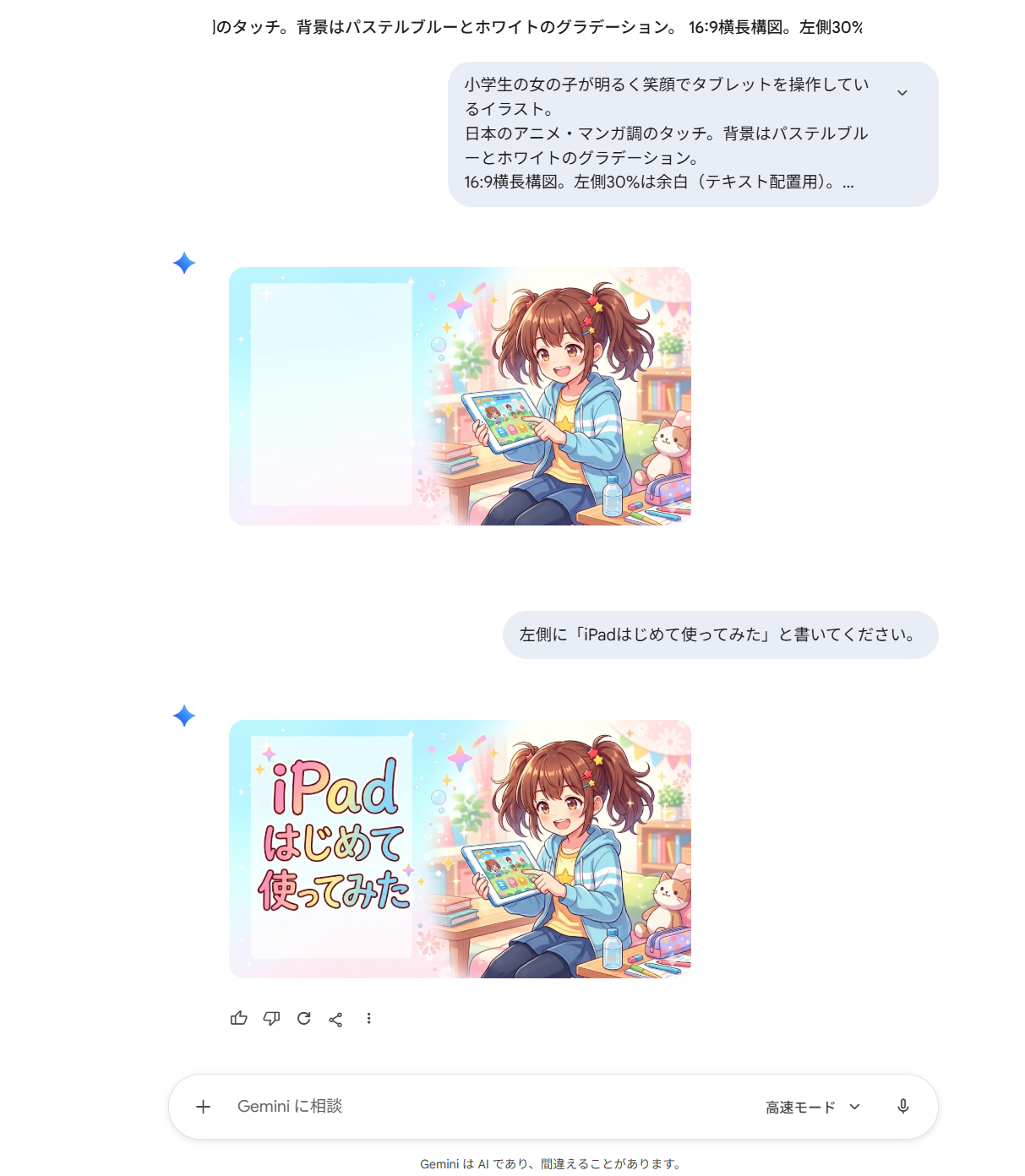
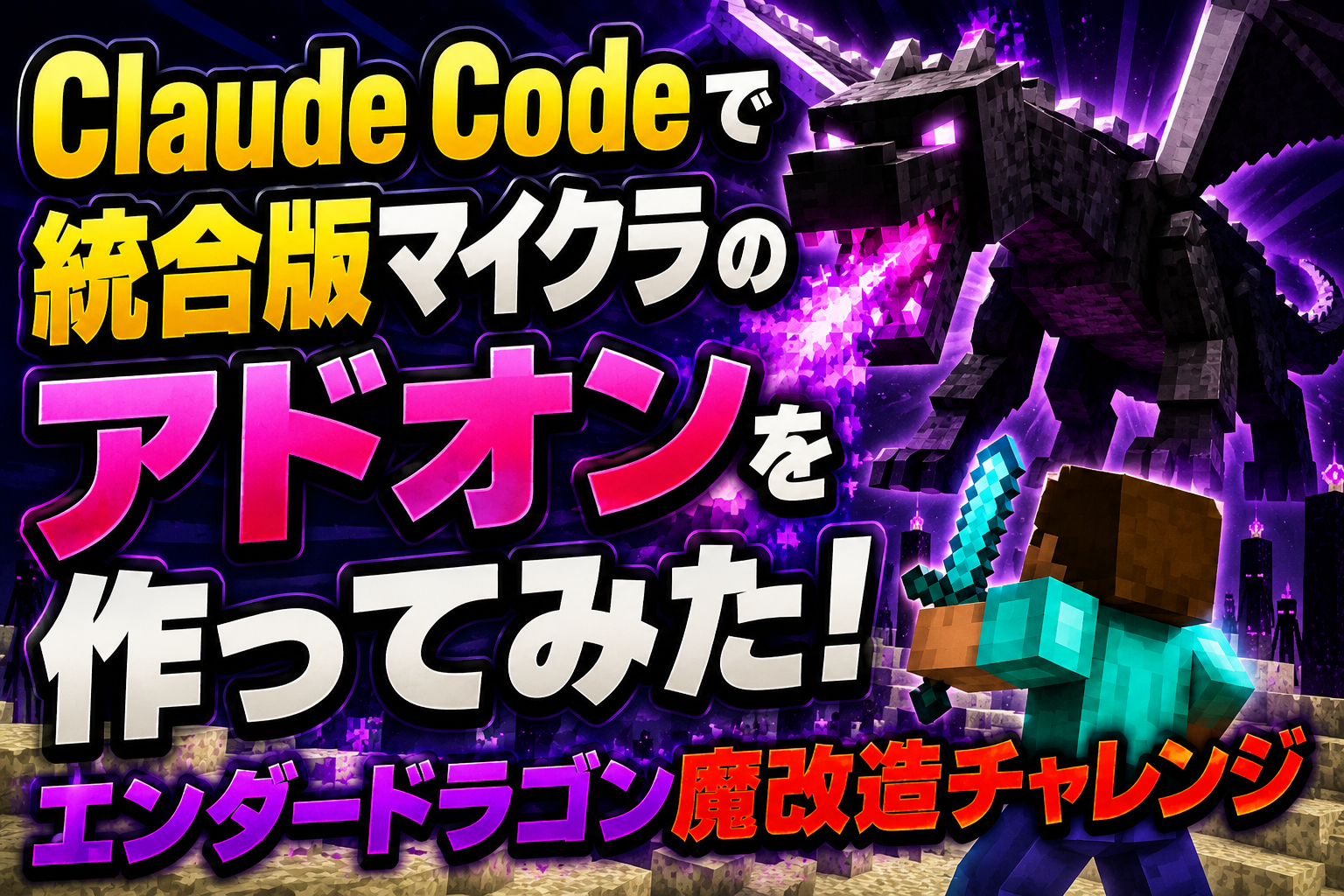
最近では、日本語の文字もいい感じに挿入してくれるようになりました!
💡 コツ:1枚生成したら新規チャットで作り直そう Geminiは同じチャットで何度も画像を生成していると、前の結果に引っ張られてクオリティがブレてきます。納得いく1枚が出たら保存して、次のパターンは新規チャットを開いてゼロから試すのがおすすめです。
パターンB:YouTubeサムネイル(子供向け・やってみた系)
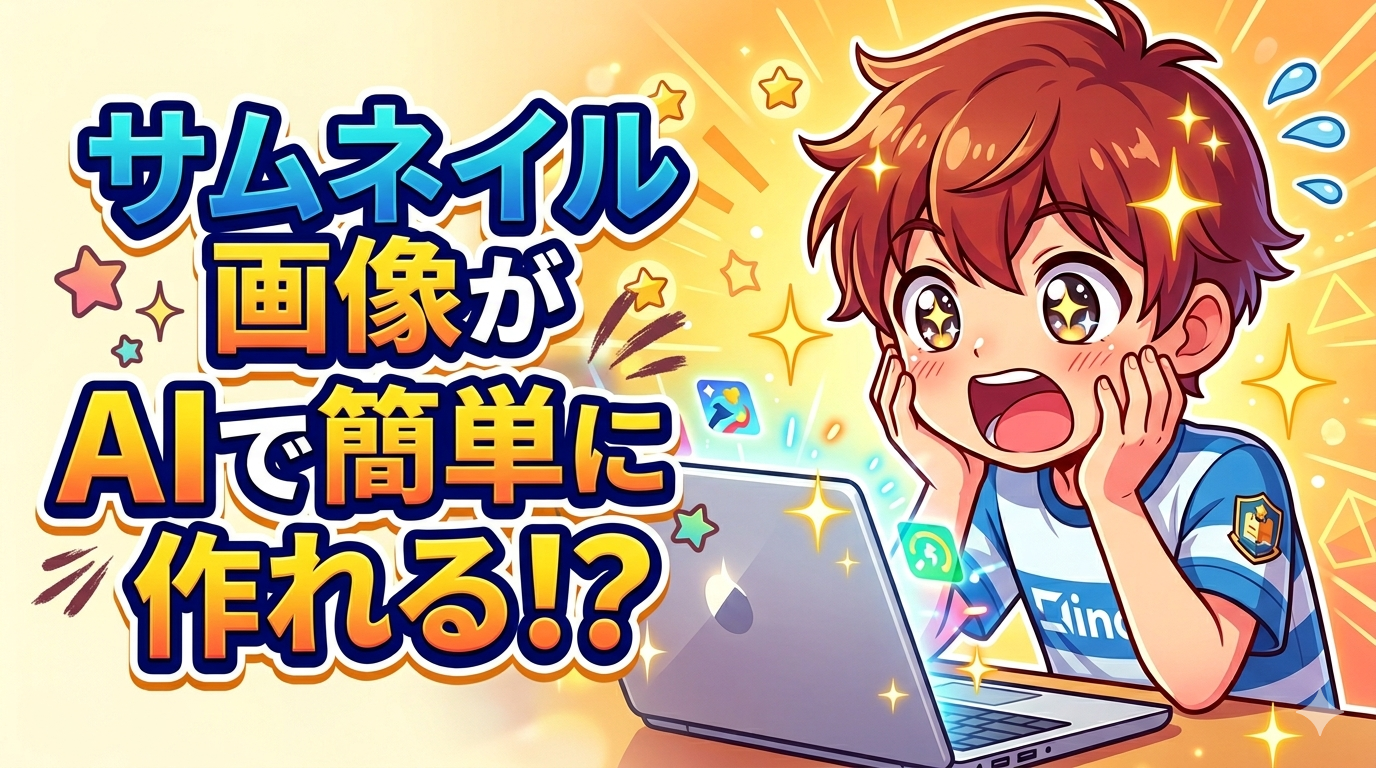
子供が作るような**「やってみた!」「〇〇してみた」系のポップなサムネイル**を目標に。
使ったプロンプト
驚いた表情の小学生男の子がパソコンを見ているイラスト。
目が大きく口が開いた「すごい!」という表情。
背景は黄色とオレンジのグラデーション。輝きや星のエフェクト入り。
ポップでカラフルな日本のアニメ調。YouTubeサムネイル向けの16:9横長。
キャラクターは画面右側に大きく配置。左側は文字を置けるように余白を確保。
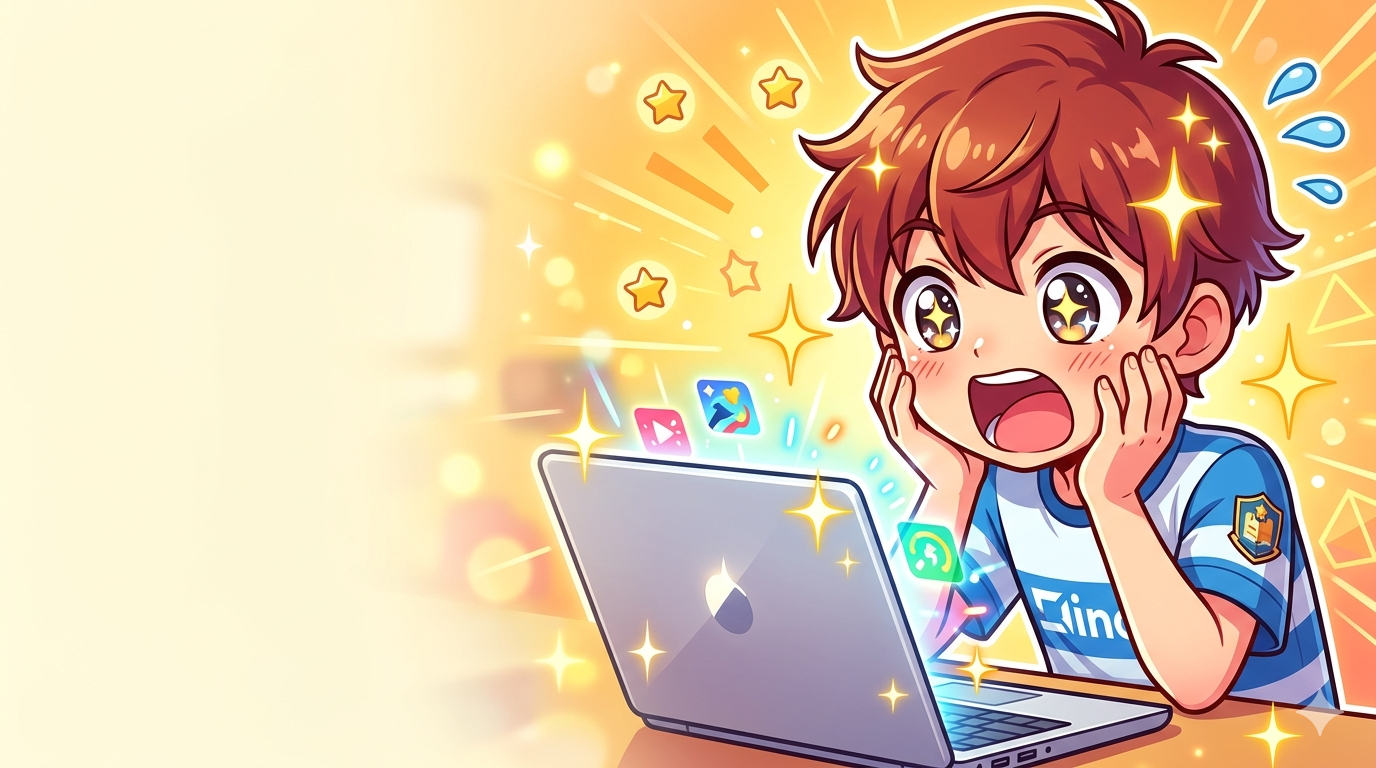
ポイント: YouTubeサムネイルは「驚き・感情・エネルギー」が大事。表情の指定(「目が大きく口が開いた」)と背景の色(黄・オレンジ系)を明確に指定したことで、パッと目を引く仕上がりになりました。星や輝きのエフェクトもしっかり反映されていて、子供向けコンテンツにぴったりです。
パターンC:プロンプト比較実験
① 短いプロンプト vs 詳細プロンプト
| プロンプト | 結果 | |
|---|---|---|
| 短い | 子供がAIを使っているイラスト |
なんとなくそれっぽい絵は出るが、縦長・構図がバラバラ。サムネイルとして使いにくい |
| 詳細 | 小学生の子供が笑顔でタブレットを操作。アニメ調。16:9横長。左側に余白。パステルカラー背景。 |
構図・色・サイズ感が揃い、そのまま使えるクオリティに近づく |
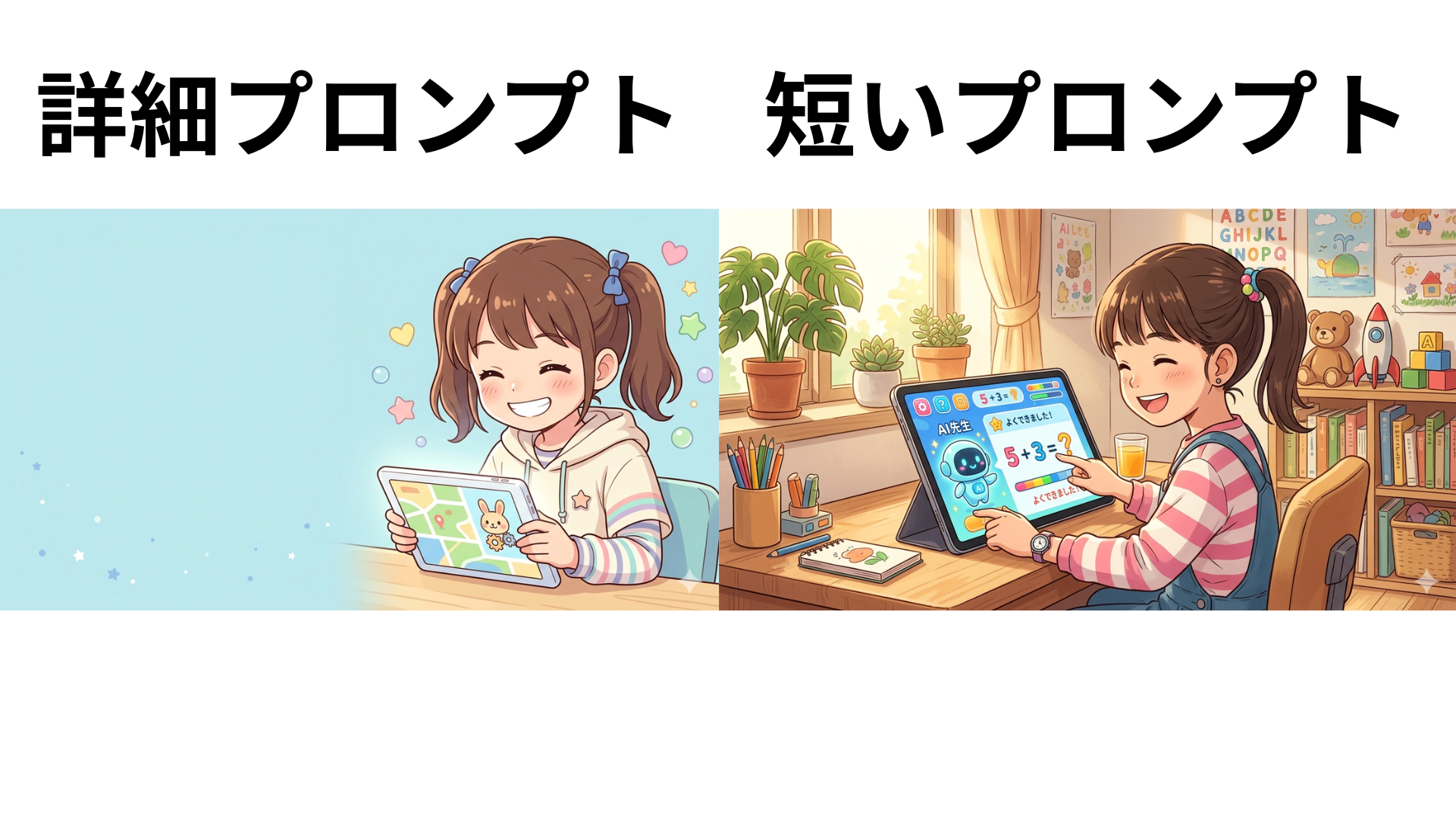
結論: プロンプトは「短い=シンプル」ではなく「短い=情報不足」になりがちです。最低でも「構図(16:9)」「雰囲気(アニメ調など)」「配置(余白・キャラクター位置)」の3点は指定するのがおすすめです。
② 日本語 vs 英語プロンプト
日本語:小学生の女の子がタブレットで勉強しているイラスト。明るくポップなアニメ調。

英語:An illustration of an elementary school girl studying on a tablet. Bright and pop anime style.
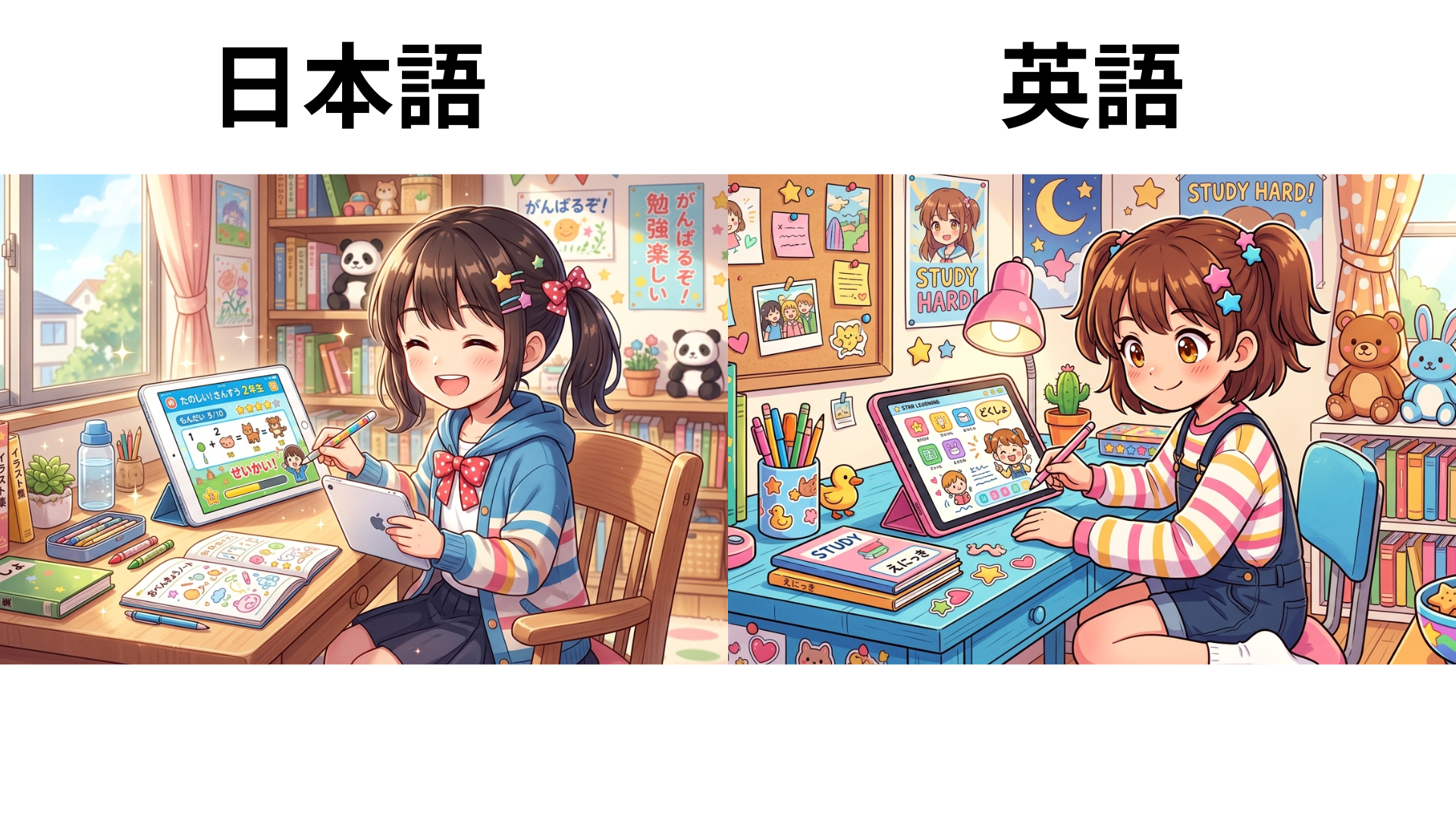
気づき: 日本語でも英語でもクオリティに大きな差はありませんでした。ただ、英語の方がやや西洋的な顔立ちになりやすく、日本語の方が日本のアニメ・マンガっぽいタッチに近い結果が出る傾向がありました。日本向けのコンテンツなら日本語プロンプトでOKです!
③ スタイル指定の違い
アニメ調:日本のアニメ・マンガスタイルで。目が大きくカラフル。
写真風:リアルな写真のような質感。実写に近いスタイル。
イラスト風:柔らかいタッチの手描きイラスト風。水彩画のような温かみ。
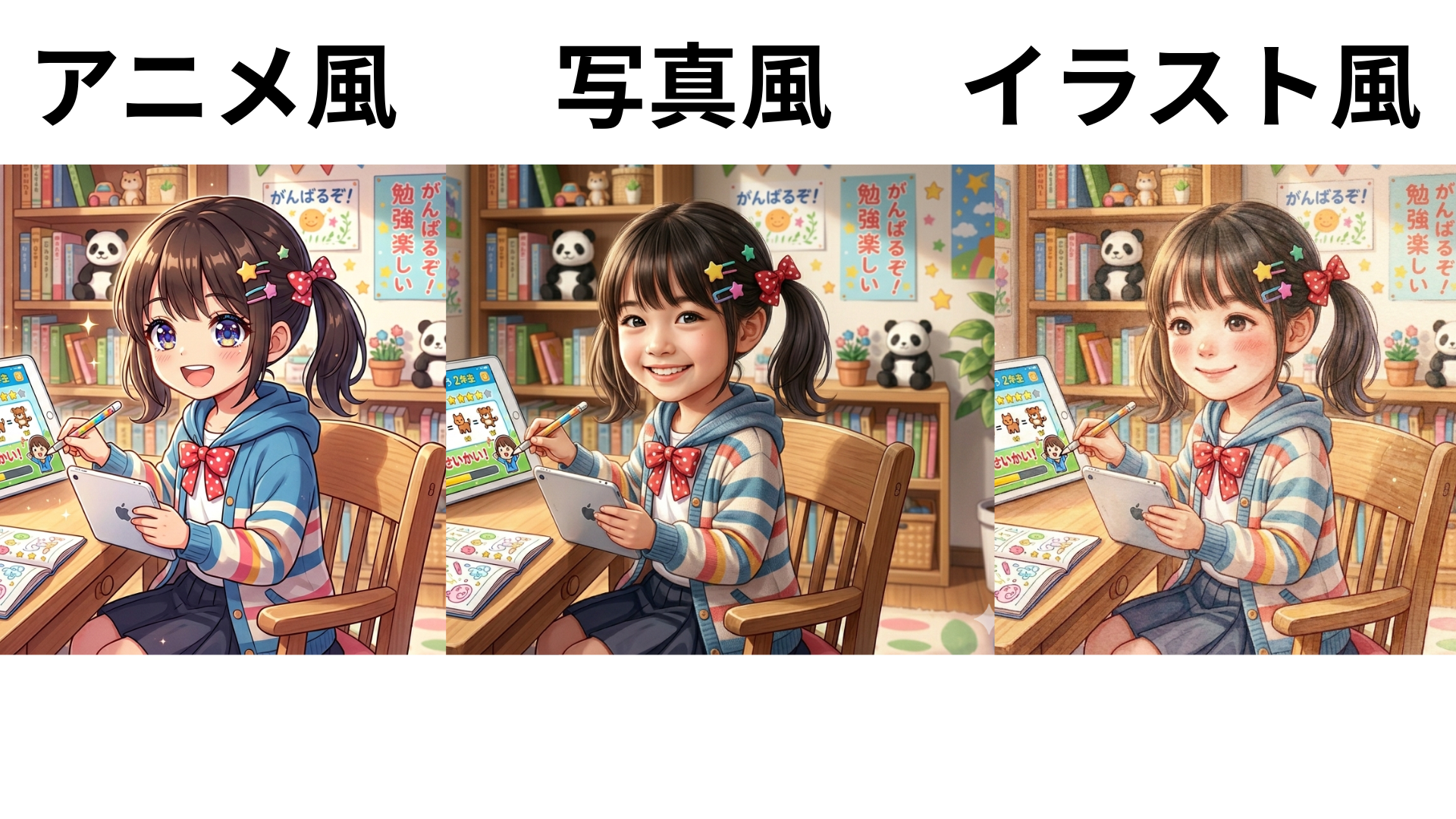
結果: スタイル指定による違いは非常に明確でした。教育系ブログやYouTubeには「アニメ調」か「イラスト風」が相性◎。「写真風」はリアルで雰囲気が出ますが、子供向けコンテンツには少しハードルが高く感じる場合も。目的に合わせて使い分けるのがベストです。
実際に使ってみてわかったこと
良かった点
- 無料でここまでできるのが驚き — Googleアカウントさえあれば今日から使える。有料ソフト不要。
- プロンプトを改善すればするほど結果が良くなる — 「魔法の一言」を探すゲームみたいで楽しかったです。
- Canvaとの組み合わせが最強 — AIで作った画像をベースに、テキストやロゴをCanvaで追加するだけで本格的なサムネイルが完成します。
苦労した点・限界を感じた点
- 文字の生成はまだ苦手な部分もある — 以前に比べるとだいぶ改善されて、短い日本語なら自然に入れてくれるケースも増えてきました(パターンBでも実感!)。ただ、大量のテキストや細かい文字はまだ不安定で、文字化けや意味不明な文字列になることもあります。メインのテキストはCanvaなど別ツールで追加するのが確実です。
- 同じキャラクターの一貫性は、同じチャット内なら◎ — 特にGeminiは同じチャットを続けている間はキャラクターの一貫性の精度がかなり高くなっています。ただし、途中でアニメ風からリアルな写真風に急スタイルチェンジするのは苦手。スタイルを固定したまま場面だけ変えるのがうまくいくコツです。新規チャットをまたぐ場合は試行錯誤が必要です。
- 同じチャットで続けると品質がブレてくる — 何枚も同じチャットで生成していると、前の画像の影響を受けてだんだん意図しない方向にずれていくことがあります。1枚生成して保存したら、次は新規チャットで始め直すのがベストです。
無料版と有料版(Gemini Advanced)の違い
無料版でも1日に複数枚の画像生成が可能です。ただし生成枚数に上限があり、込み合っている時間帯は少し待つことも。**Gemini Advanced(有料)**にすると生成枚数の制限が緩和され、より高解像度の出力が可能になります。まずは無料版で試してみて、気に入ったら有料版を検討するのがおすすめです。
Canvaとの組み合わせ技(応用)
Geminiで生成した画像をベースに、Canvaでテキストや装飾を加えるのが最強コンボです。
- GeminiでベースになるイラストをAI生成
- 画像をダウンロード
- CanvaにアップロードしてYouTubeサムネイルのテンプレに配置
- テキストや枠を追加して完成
すぐ使えるプロンプトテンプレート集
教育系ブログサムネイル用
【テンプレ①:子供学習系】
小学生〜中学生の子供が明るく楽しそうにタブレットやPCで勉強している様子。
アニメ・イラスト調。背景は明るい青や黄色系。16:9の横長構図。
余白を左側に多めに取ること(テキスト配置用)。

【テンプレ②:AI解説系】
未来的でポップなロボットやAIのキャラクターが本や鉛筆を持っている。
日本のアニメ・マンガ調のイラスト。明るく親しみやすい色使い。
16:9の横長構図。
子供向けYouTubeサムネイル用
【テンプレ③:やってみた系】
驚いた表情の子供キャラクターがパソコンやスマートフォンを見ている。
「!」や輝きのエフェクトつき。ポップでカラフルなアニメ調。
YouTubeサムネイル向けの16:9横長構図。大きめのキャラクターが右側に。
汎用的な「映える」サムネイル用
【テンプレ④:シンプル映え系】
シンプルでスッキリしたイラスト。メインオブジェクト(例:ロボット・スマートフォン)が中央に大きく。
背景はグラデーション(水色〜白、または黄色〜オレンジ)。
影・光の演出で立体感を出す。16:9横長。テキスト配置用の余白あり。
💡 応用テク:余白ありの画像を作ったら、続けて文字を入れさせよう テキスト配置用の余白がある画像を生成したら、同じチャット内でそのまま「左側の余白に『〇〇してみた!』という文字を入れて」と続けて指示するといい感じに仕上がります。Canvaなしでサムネイルが完成することも! ただし、文字化けしてしまった場合はGeminiでの修正にこだわらず、素直にCanvaで自分でテキストを入れるのが早くて確実です。
まとめ:Geminiサムネイル、実際どうだった?
総合評価:★★★★☆
正直、最初は「AIで作った感」が出てしまうかも…と心配していましたが、プロンプトを丁寧に書けば商用利用できるレベルのクオリティに仕上がることがわかりました。
特に「Gemini生成 × Canva仕上げ」の組み合わせは、コストゼロでプロっぽいサムネイルが作れる最強ワークフローです。毎回Canvaでゼロから作っていた方には、ぜひ試してほしい!
「難しそう」と思っていたAI画像生成ですが、GeminiならGoogleアカウント一つで今日から使えます。まずは一枚、試してみてください!